ATTEX Attention Panel
Installationsguide för datorn
Så kommer du igång med datorpanelen på din Windows-dator: Chrome-tillägget, webbvärden och eyetrackern. Mjukvaran tar ungefär fem minuter.
Så får du din eyetracker
Steg 1–4 är mjukvaran — dem gör du direkt. När du bekräftar i steg 4 skickar vi eyetrackern (den kommer inom ungefär två veckor), och steg 5–8 gör du när paketet har landat.
Därför varnar Windows under installationen
Webbvärden och drivrutinen kommer från Tobii, vars ögonspårningsteknik panelen bygger på. Windows visar ändå ett par säkerhetsfrågor för nedladdade installationsfiler — det är väntat, och guiden visar exakt vad du ska klicka på. Kontrollera gärna att utgivaren anges som ”Tobii AB”.
18 800registrerade panelister i Norden kör redan ATTEX — du installerar samma mjukvara som de.
Installationen tar ungefär fem minuter — sen skickar vi din eyetracker.
Steg 1
Installera Chrome-tillägget
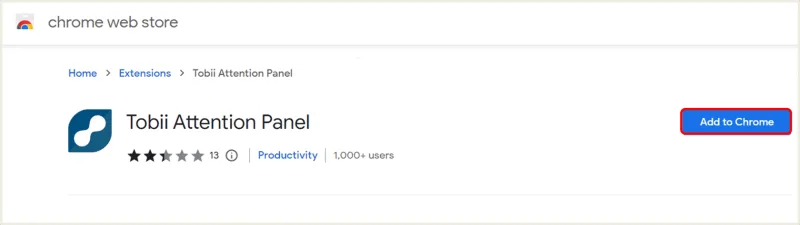
Mätningen sker via tillägget Tobii Attention Panel i Google Chrome. Öppna Chrome Web Store med knappen nedan och gör så här:
Öppna Chrome Web Store- 1Klicka på den blå knappen ”Lägg till i Chrome”.
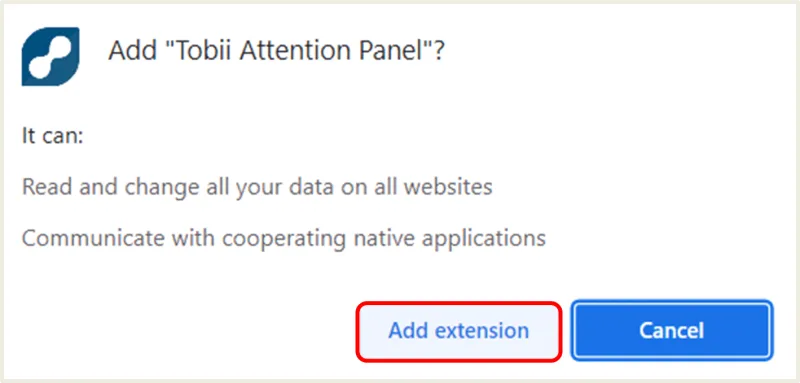
- 2Bekräfta med ”Lägg till tillägg”.
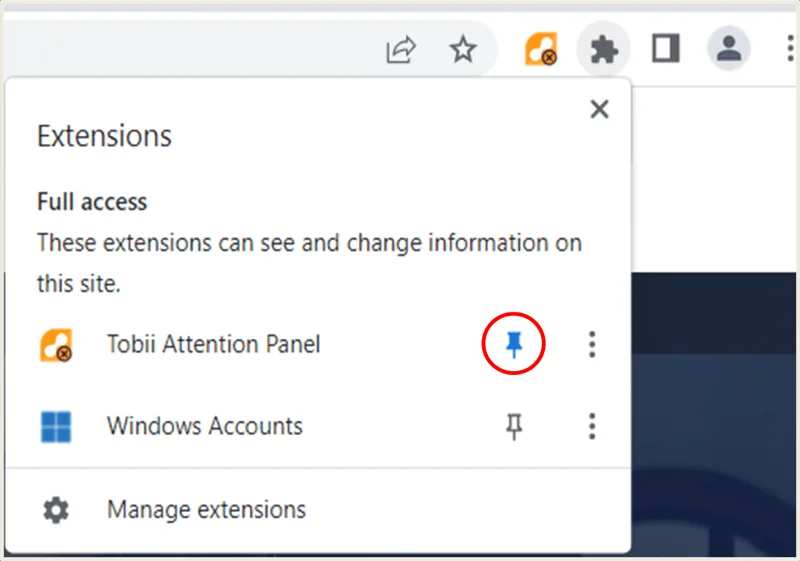
- 3Fäst tillägget: klicka på pusselbiten uppe till höger och sedan på nålen, så att den blir blå.
Steg 2
Registrera dig i tillägget
Klicka på tilläggsikonen uppe till höger i Chrome. I rutan som öppnas anger du din e-postadress och klickar på ”Submit” — det kopplar mätningen till dina belöningar.
Samma e-post som vid anmälan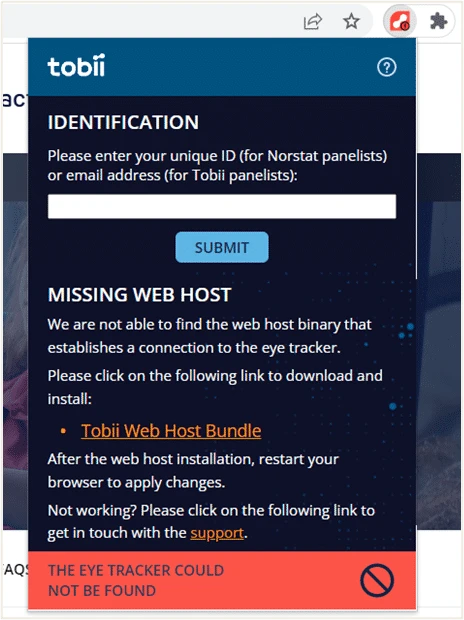
Tillägget varnar just nu för att webbvärd och eyetracker saknas — helt rätt, det ordnar vi i nästa steg.
Steg 3
Installera webbvärden
Webbvärden är det lilla program som kopplar ihop Chrome-tillägget med eyetrackern. Den installeras så här:
- 1Öppna tillägget igen och klicka på den orangea länken ”Tobii Web Host Bundle” — nedladdningen startar automatiskt.
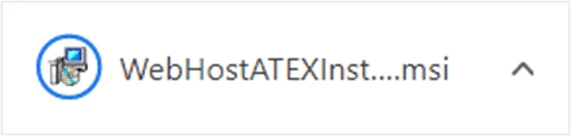
- 2Öppna den nedladdade filen (WebHostATEX…msi) från nedladdningslisten eller mappen Nedladdningar.
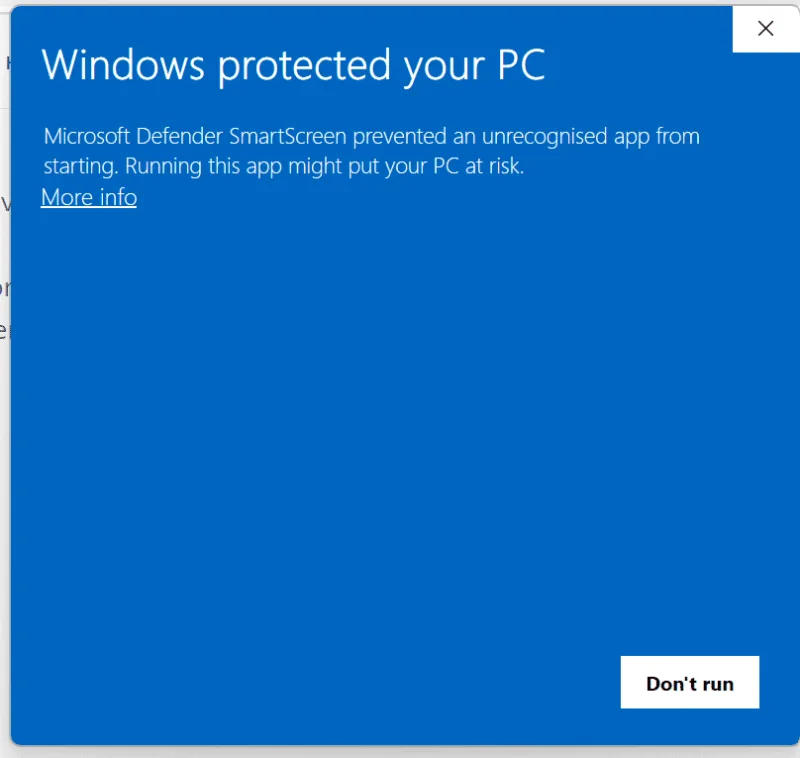
- 3Om Windows varnar (”Windows skyddade datorn”): klicka på ”Mer information” och sedan ”Kör ändå”.
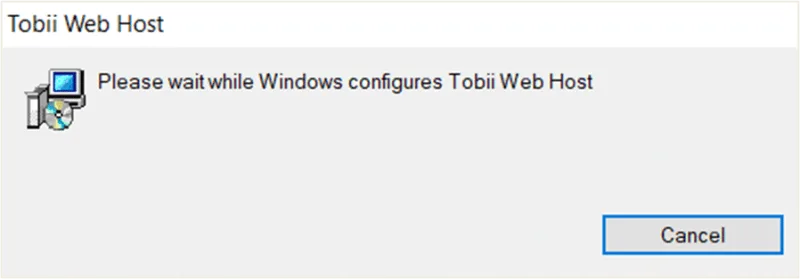
- 4Vänta medan Windows konfigurerar Tobii Web Host.
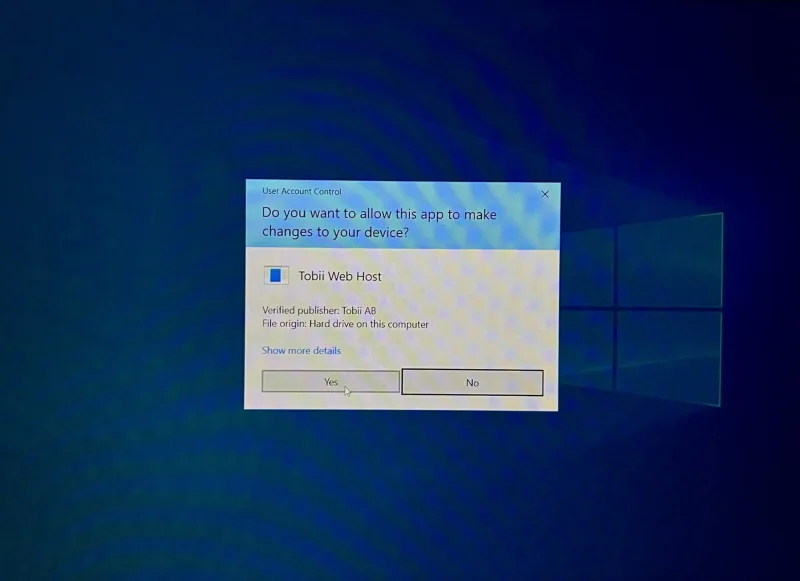
- 5När Windows frågar om appen får göra ändringar på enheten: klicka på ”Ja”.
- 6Stäng Chrome helt och öppna det igen.
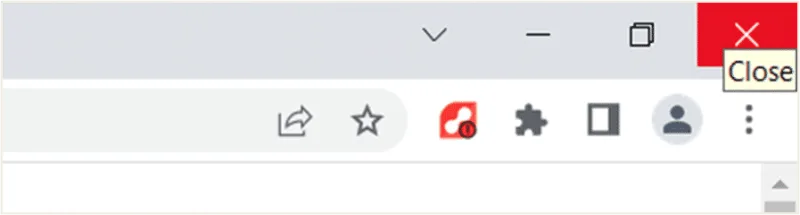
Steg 4
Bekräfta — få din eyetracker
Klart med tillägget? Bekräfta med samma e-postadress som i ansökan, så skickar vi eyetrackern till adressen du angav.
Steg 5
Montera eyetrackern
Har paketet inte kommit än? Gör klart steg 1–4 och hoppa tillbaka hit när det landat.
- 1Ta bort plastfilmen från magnetremsan och fäst remsan mitt under skärmen, med den sträva sidan mot skärmen.
- 2Klicka fast eyetrackern på remsan — de vita markeringarna ska peka uppåt.
- 3Anslut USB-kabeln till en ledig port på datorn.
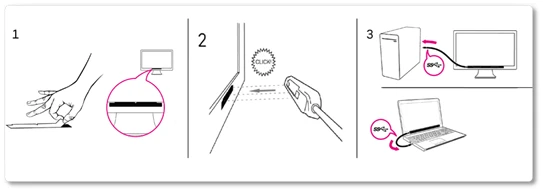
Har du en böjd skärm? Använd det medföljande fästet under skärmen i stället för magnetremsan.
Steg 6
Installera Tobii Experience
Två små installationer till, så är mjukvaran komplett:
- 1Ladda ner och installera drivrutinen med knappen nedan.
- 2Hämta appen Tobii Experience från Microsoft Store och klicka på ”Skaffa”.
- 3Starta Tobii Experience när installationen är klar.
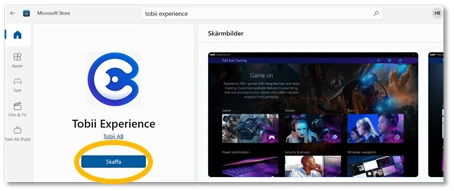
Steg 7
Ställ in skärmen och kalibrera
Tobii Experience guidar dig genom inställningen: dra linjerna på skärmen så att de möter de vita markeringarna på eyetrackerns ovansida. Sedan startar kalibreringen automatiskt — följ prickarna med blicken.
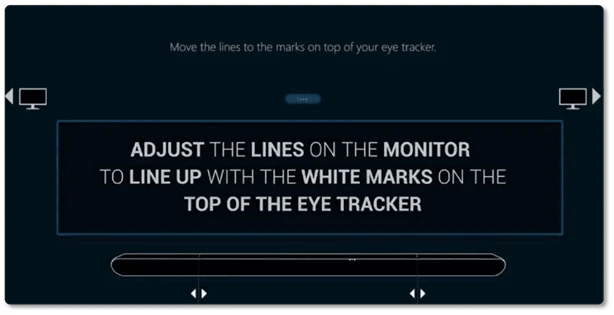
Tips: sitt som du brukar och i normalt ljus — då blir kalibreringen bäst.
Steg 8
Kontrollera att allt fungerar
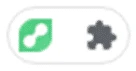
Titta på Tobii-ikonen uppe till höger i Chrome. Är den grön är allt klart — surfa som vanligt, så sköter mätningen sig själv.
Så tolkar du ikonens färger
 Grön — allt fungerar, mätningen är igång.
 Grön med stjärna — ingen ögonrörelse på över tio sekunder. Sätt dig framför skärmen igen, så växlar den tillbaka.
 Grå — tillägget laddas. Fortsätt använda datorn som vanligt.
 Orange — eyetrackern har tappat anslutningen eller webbvärden behöver uppdateras. Klicka på ikonen.
 Röd — ett fel behöver din uppmärksamhet. Klicka på ikonen.
Klart — nu är du igång.
Surfa som vanligt i Chrome så räknas din aktiva månad automatiskt. Ditt presentkort skickas i början av månaden efter varje aktiv månad.
Läs mer om panelen och belöningarna